Registerkarte Ergebnisse
Auf der Registerkarte Ergebnisse des Fensters Prüfungsleistungen können Sie die Punkte und Noten der Prüfungsleistungen erfassen und einsehen.
Wenn Sie das Fenster Prüfungsleistungen aus den Basisdaten öffnen, sehen Sie alle in ANTRAGO erfassten Prüfungsleistungen und können diese nach den Veranstaltungen, auf denen sie verwendet werden, filtern. Öffnen Sie das Fenster aus einer Veranstaltung oder über einen Teilnehmer, sind die verfügbaren Prüfungsleistungen bereits nach der Veranstaltung bzw. dem Teilnehmer eingeschränkt.
Um die Ergebnisse einer Prüfungsleistung zu erfassen und die Teilnehmer zu laden, die diese Prüfungsleistung erbracht haben, müssen Sie die Prüfungsleistung zunächst auf der Registerkarte Prüfungsleistung laden und anschließend zur Registerkarte Ergebnisse wechseln.
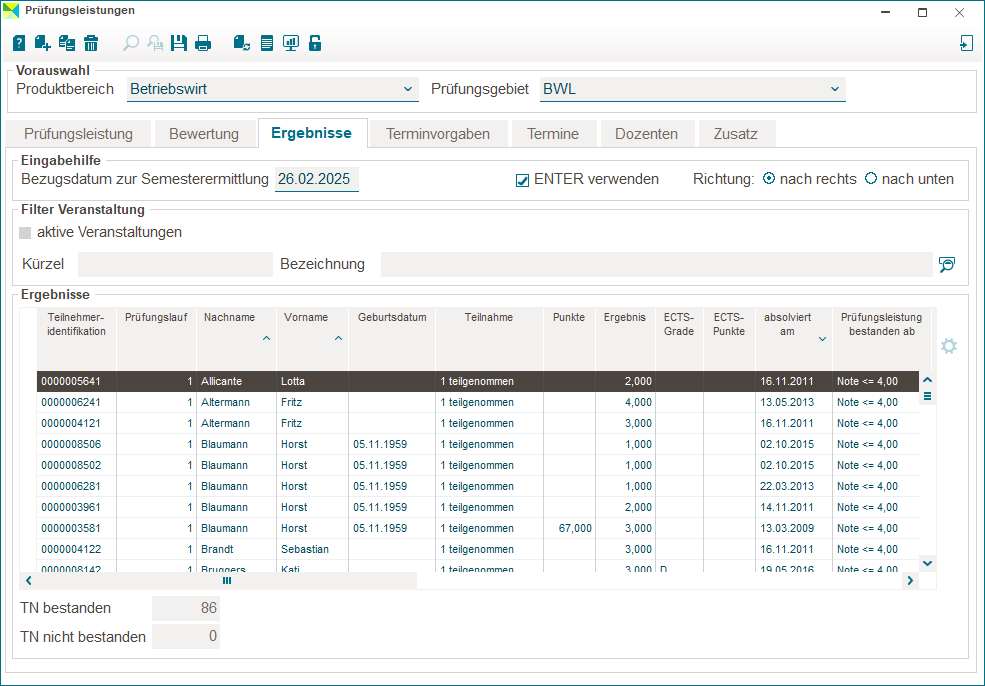
Fenster Prüfungsleistungen Registerkarte Ergebnisse
Die Farben in der Ergebnistabelle haben folgende Bedeutung:
|
Farbe |
Verwendung |
|---|---|
|
|
Prüfungsleistungen, welche in einem anderen Studiengang geschrieben wurden |
 gelb
gelbAufbau
 Bezugsdatum zur Semesterermittlung
Das hier eingegebene Datum dient zum einen der Ermittlung des zu setzenden Semesters in der Spalte Semester der Ergebnistabelle und zum anderen wird die Spalte absolviert am in der Ergebnistabelle mit diesem Datum beim Speichern eines Ergebnisses gefüllt.
ENTER verwenden
Setzen Sie dieses Kennzeichen und erleichtern Sie sich damit die Eingabe vieler Ergebnisse.
Mit Verwenden der Enter-Taste springt der Cursor in das nächste zu füllende Feld. Dabei können Sie über die Option Richtung nach rechts und Richtung nach unten angeben, ob er durch die Spalten oder von Zeile zu Zeile springen soll.
Bereich Filter Veranstaltung
Beim Öffnen des Fensters aus einer Veranstaltung heraus ist bereits die Veranstaltung, aus der das Fenster geöffnet wurde, vorbelegt. In diesem Fall ist keine Änderung möglich. Öffnen Sie das Fenster aus den Basisdaten, können Sie die angezeigten Daten nach der gewünschten Veranstaltung filtern.
Tabelle Ergebnisse
Die Tabelle enthält alle Teilnehmer der Veranstaltung. Diese müssen nicht zwangsweise die Prüfungsleistung erbringen. Das heißt, Sie können hier auch ein Ergebnis für eine Prüfungsleistung erfassen, die nicht in der Prüfungsordnung des Teilnehmers vorhanden ist.
Über das Kontextmenü der Ergebnistabelle können Sie manuell eine Wiederholungszeile erzeugen. Dies ist auch dann möglich, wenn für diese Prüfungsleistung keine (weiteren) Wiederholungen vorgesehen sind.
Punkte / Ergebnis / ECTS-Grade / ECTS-Punkte
Je nachdem, wie die Bewertung der Prüfungsleistung eingestellt ist, können Sie die Spalte Punkte oder Ergebnis pflegen. Sind Punkte zu erfassen und ist eine Punktetabelle hinterlegt, wird durch ANTRAGO automatisch die Note ermittelt.
In der Spalte Ergebnis sind außerdem folgende Sonderkennzeichen erlaubt:
- nur Abrechnungssatz erzeugen: -77
- Testat bestanden: -88
- Testat nicht bestanden: -89
- Teilnahmekennzeichen:
|
Teilnahmekennzeichen |
Bedeutung |
Wertung |
|---|---|---|
|
-1 |
Teilgenommen |
Bestanden |
|
-2 |
Anerkannt |
Bestanden1 |
|
-3 |
Befreit |
Bestanden |
|
-4 |
Entschuldigtes Fehlen |
Nicht bestanden |
|
-5 |
Unentschuldigtes Fehlen |
Nicht bestanden |
Ebenso ermittelt ANTRAGO den ECTS-Grade und die ECTS-Punkte, sofern die Prüfungsleistung als bestanden gilt. Um den ECTS-Grade zu ermitteln, muss bei der Prüfungsleistung eine Umrechnungstabelle für ECTS-Grades hinterlegt sein (siehe Abschnitt Registerkarte Bewertung).
Ist die Prüfungsleistung als Teilnehmerarbeit definiert, so klicken Sie doppelt auf die Prüfungsleistung, um ein Ergebnis zu erfassen. Es öffnet sich ein gesondertes Fenster, in dem Sie umfangreiche Angaben zum Ergebnis der Teilnehmerarbeit machen können. Dieses Fenster haben wir im nachfolgenden Abschnitt beschrieben.
Spalte Teilnahme
Bei Auswahl des Teilnahmekennzeichens Betrugsversuch / Plagiat gilt die Prüfungsleistung als nicht bestanden, sofern Sie keine Punkte oder ein Ergebnis angegeben haben. Haben Sie für diese Prüfungsleistung Punkte bzw. ein Ergebnis angegeben, gilt sie als bestanden, wenn die Bedingung bestanden ab erfüllt ist.
Absolviert am
Beim Speichern wird die Spalte Absolviert am mit dem oben eingestellten Bezugsdatum zur Semesterermittlung gefüllt.
Semester
Die Spalte Semester wird ebenso anhand des Absolviert am-Datums ermittelt. Ist in der Prüfungsordnung das Kennzeichen Semesterzuordnung bei der Notenerfassung nicht erforderlich gesetzt, so ist keine Eingabe notwendig (siehe Abschnitt) Fenster Prüfungsordnung. Es wird automatisch das Kürzel der Hauptveranstaltung hinterlegt.
Ist das Kennzeichen nicht gesetzt, so ist die Eingabe eines Semesters erforderlich und ANTRAGO ermittelt automatisch das eingestellte Semester aus der Prüfungsordnung.
Bestanden / geht in die Bewertung
Gemäß den Einstellungen auf der Registerkarte Bewertung werden außerdem die Spalten Bestanden und geht in die Bewertung ein mit Ja oder Nein gefüllt. Wenn Sie eine Prüfungsleistung mehrmals bewertet haben, so erhält automatisch die Prüfungsleistung mit der besten Bewertung den Wert Ja in der Spalte geht in die Bewertung ein. Dies können Sie nachträglich manuell ändern.
Bemerkung
Zusätzlich können Sie die Spalte Bemerkung befüllen, um sie später im Reporting mit auszugeben.
Markierte Ergebnisse löschen 
Markieren Sie einen Datensatz in der Tabelle und kennzeichnen Sie ihn mit dieser Schaltfläche zum Löschen. Die Löschung wird beim Speichern vorgenommen.
Erzeugung von Anrechnungstatbeständen 
Mit dieser Schaltfläche erzeugen Sie Anrechnungstatbestände. Die Funktionsweise ist Bestandteil der Dozentenabrechnung und somit im Abschnitt Registerkarte Dozenten beschrieben.
Statistik unterhalb der Tabelle
TN bestanden / TN nicht bestanden
Die Statistik enthält die Anzahl der Teilnehmer, welche die Prüfungsleistung bestanden bzw. nicht bestanden haben.
Zusätzlich gibt es beim Aufruf des Fensters über die Veranstaltung oder den Teilnehmer die Felder Durchschnitt (bestanden) Punkte/Ergebnis. In diesen Feldern wird der Durchschnitt der Punkte und Ergebnisse von allen Teilnehmern angezeigt, welche die Prüfungsleistung bestanden haben. Die Durchschnitts-Felder sehen Sie nur, wenn das Fenster über den Teilnehmer geöffnet wurde.
Diese Felder stehen ebenfalls im Reporting in der Reportart Ergebnisse aus Bewertungsleistungen in der Reportprozedur TN - PO-Ergebnisse von Prüfungsleistungen zusammenfassen zur Verfügung. Die Platzhalter heißen:
- PON01_Z_TN_B (Anzahl der Teilnehmer, welche bestanden haben)
- PON01_Z_TN_NB (Anzahl der Teilnehmer, welche nicht bestanden haben)
- PON01_Z_DURCH_B (Durchschnitt der Ergebnisse der Teilnehmer, welche bestanden haben)