Zimmerverteilung
<frmZMVerteilung.htm>
Die Zimmerverteilung dient dazu, auf schnellem Weg auch mehreren Teilnehmern gleichzeitig Zimmer zuzuordnen. Vor allem, wenn alle Teilnehmer ganzer Veranstaltungsabschnitte gleichzeitig den Zimmern zugewiesen werden sollen, ist die Zimmerverteilung von Vorteil.
Dabei werden keine tatsächlichen Zimmerbuchungen wie in der Zimmerverwaltung vorgenommen, sondern den Personen werden Thesauren mit dem entsprechenden Zimmernamen im Freitext zugeordnet.
Achtung!
Die Zimmerverteilung kann immer nur von einem Benutzer gleichzeitig genutzt werden.
Um die Zimmerverteilung nutzen zu können, muss diese in der Features.RRSoftware.exe aktiviert werden. Beachten Sie, dass die Zimmerverteilung und die beiden Fenster Teilnehmer zum Anreise-/Abreistetag sich gegenseitig ausschließen.
Aufruf
Die Zimmerverteilung öffnen Sie über das Menü Bearbeiten ➔ Hotel ➔ Zimmerverteilung ➔ Zimmerverteilung.
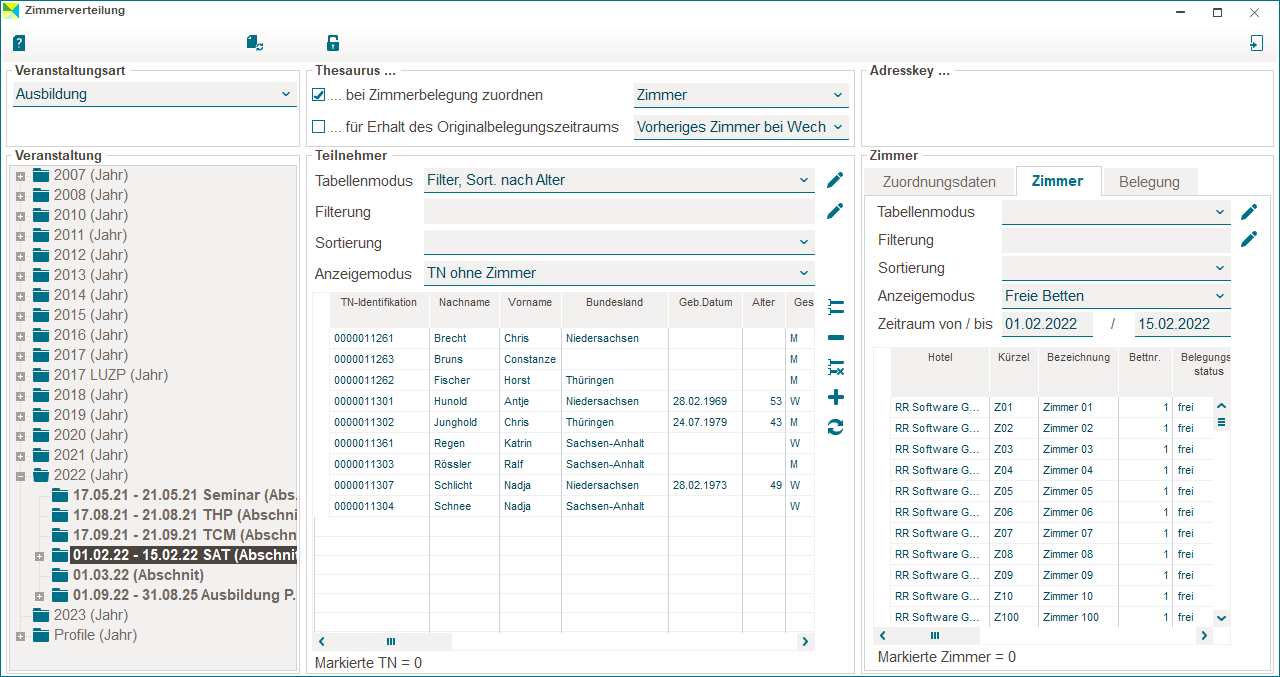
Fenster Zimmerverteilung
Funktionalitäten
In diesem Fenster können Sie
- Teilnehmern ganzer Abschnitte Zimmer zuweisen.
Aufbau
Die Datenfelder haben folgende Bedeutung:
 Thesaurus bei der Zimmerbelegung zuordnen
Geben Sie hier den Thesaurus an, der bei einer Zimmerbelegung mit der Angabe des entsprechenden Zimmers beim Teilnehmer hinterlegt werden soll.
Voraussetzungen, damit hier ein Thesaurus ausgewählt werden kann, sind:
- es wurde eine Thesauruskategorie und ein Thesaurus zur Hinterlegung der Zimmer in den Basisdaten angelegt
- die Thesauruskategorie wurde in den Systemkonstanten Allgemein1 auf der Registerkarte Zimmerbelegungsplan hinterlegt
- der gewünschten Veranstaltung wurde der Thesaurus zugeordnet
Thesaurus für Erhalt des Originalbelegungszeitraums
Über die Option Thesaurus für Erhalt des Originalbelegungszeitraums kann bei der nachträglichen Veränderung einer Zimmerbelegung (Zimmerwechsel, Verlängern/Verkürzen oder Löschen) automatisch ein Teilnehmerthesaurus mit den Informationen zum Originalzimmer und Originalzeitraum angelegt werden.
Bereich Veranstaltung
Hier werden Ihnen wie im Veranstaltungsfenster die Veranstaltungen in einer Baumstruktur aufgelistet. Grün gefärbte Hauptveranstaltungen sind dabei solche, bei denen manuelle Anmeldepunkte vorliegen.
Bereich Teilnehmer
Tabellenmodus
Mit Hilfe des Tabellenmodus definieren Sie die Ergänzungsspalten, Filter- und Sortierungs-Einstellungen. Die Einstellungen nehmen Sie über die Schaltfläche Tabellenmodus, Filter und Sortierung für Teilnehmer  vor. Es öffnet sich das Fenster Verteilungsmodus.
Das Fenster ist dasselbe wie bei der Teilnehmerverteilung, welches im Handbuch teilnehmer beschrieben ist.
Filterung
Die Filter helfen Ihnen, nur die gewünschten Teilnehmer anhand bestimmter Kriterien anzuzeigen.
Das Fenster ist dasselbe wie bei der Teilnehmerverteilung, welches im Handbuch teilnehmer beschrieben ist.
Sortierung
Die Sortierung dient dazu, die Teilnehmer anhand bestimmter Spalten anzuordnen.
Das Fenster ist dasselbe wie bei der Teilnehmerverteilung, welches im Handbuch teilnehmer beschrieben ist.
Anzeigemodus
Über den Anzeigemodus steuern Sie die Anzeige der Teilnehmer in der Teilnehmertabelle des Bereichs Teilnehmer.
Es stehen Ihnen folgende fest definierte Werte zur Verfügung:
|
Wert |
Beschreibung |
|---|---|
|
Alle TN |
Alle Teilnehmer der Quellveranstaltung werden anhand des eingestellten Filters angezeigt. |
|
TN ohne Zimmer |
Wählen Sie diesen Anzeigemodus, wenn Sie nur die Teilnehmer sehen möchten, die noch kein Zimmer gebucht haben. |
|
TN mit Zimmer |
Nutzen Sie diesen Anzeigemodus, wenn Sie nur die Teilnehmer sehen möchten, die bereits ein Zimmer haben. |
Tabelle Teilnehmer
Im mittleren Bereich Teilnehmer werden Ihnen in der Tabelle alle Teilnehmer mit Infos zu u.a. Alter und Geschlecht der links gewählten Veranstaltung aufgelistet.
Welche Teilnehmer angezeigt werden, hängt
- vom Tabellenmodus,
- von der Filterung,
- von der Sortierung und
- von dem eingestellten Anzeigemodus ab.
Weiter hinten in der Tabelle finden Sie folgende Spalten:
- Belegung Hotel: Haus, wo das Zimmer ist – wird aus den Systemeinstellungen gefüllt
- Belegung Einzelzimmer – Standardzimmerreservierungsart des Hotels2
Schaltflächen


Markieren oder demarkieren Sie mit diesen Schaltflächen alle Teilnehmer.

Aktualisieren Sie mit dieser Schaltfläche die Teilnehmertabelle.

Ordnen Sie der markierten Person ein Zimmer zu.
Beim Versuch, einen Teilnehmer mit einer Einzelzimmerleistung auf ein Doppelzimmer zu buchen, erscheint ein Hinweis, dass bei der Durchführung der Buchung die Abrechnungsleistungen nicht angepasst werden. Die Anpassung der Abrechnungsleistung muss über das Teilnehmerleistungsfenster vorgenommen werden.
Beim Teilnehmer kann in der letzten Spalte eingesehen werden, auf welches Zimmer er gebucht wurde. Analog dazu kann beim Zimmer eingesehen werden, welcher Teilnehmer in dieses Zimmer gebucht wurde.

Um eine Buchung zu löschen (Thesaurus beim Teilnehmer entfernen), wählen Sie diese Schaltfläche .
Achtung!
Beim Teilnehmer ist ein Standardhotel eingestellt. Soll er in ein anderes Hotel / Haus gebucht werden, muss beim Teilnehmer das Hotel geändert werden.
Um das Standardhotel (für Buchung in ein anderes Hotel) oder die Zimmerreservierungsart zu ändern, markieren Sie einen oder mehrere Teilnehmer und wählen den Kontextmenüpunkt Belegungsdaten ändern.
Bereich Zimmer
Registerkarte Zuordnungsdaten
Hier können die Tage bestimmt werden, die von der Belegung ausgeschlossen sind (z.B. Samstag / Sonntag). Zusätzlich sind manuelle Ausschlusstage über die Kalenderfunktion setzbar (z.B. interne Schließtage).
Registerkarte Zimmer
Über den Tabellenmodus sind auch hier Ergänzungsspalten, Filter und eine Sortierung einstellbar.
Bei der Filterung können die Zimmer z.B. nach einer Etage oder einem Zimmermerkmal eingeschränkt werden.
Anhand der Sortierung können Sie die Zimmer in eine bestimmte Reihenfolge bringen.
Per Doppelklick auf das reservierte Zimmer wird die Registerkarte Belegung automatisch geöffnet.
Zimmer
In der Tabelle stehen unter anderem die Spalten 1. Belegung Nachname, 1. Belegung Vorname und 1. Belegung Geschlecht zur Verfügung. In diesen Spalten wird im eingestellten Zeitraum die erste Belegung ermittelt und angezeigt.
Achtung!
Die erste Belegung ist dabei in Bezug auf den eingestellten Zeitraum zu sehen.
Registerkarte Belegung
Die Registerkarte Belegung ist standardmäßig beim Öffnen der Zimmerverteilung geöffnet.
Tabelle Belegung
In dieser Tabelle können Sie sich die Bettenbelegungen eines Zimmers innerhalb eines definierten Zeitraums anzeigen lassen.
Wählen Sie den Kontextmenüpunkt Zimmerbuchung ändern und die Aktion Buchung löschen, um eine Buchung zu löschen.