HTML-Design generieren
Möchten Sie den Fragebogen im Browser bereitstellen, muss für die Darstellung zunächst das HTML-Design generiert werden. Dabei wird die HTML-Ausgabe und die HTML-Struktur auf Basis der Fragen, der Zuordnungen, der Gruppen, der eingestellten Texte und der CSS-Vorlagen erzeugt.
Die groben Schritte sind dabei:
-
Ausfüllen des Fensters und Festlegung der gewünschten Darstellung der Inhalte
-
Generierung des HTML-Designs durch Klick auf die Schaltfläche Generiere HTML – Design

-
Bei Bedarf: manuelle Anpassung des generierten Designs über die Schaltfläche Bearbeite HTML - Design

Achtung!
Beim Generieren eines HTML-Designs (über die Schaltfläche Generiere HTML – Design ) wird bestehender HTML-Quelltext und ggf. vorhandene manuelle Anpassungen ohne Nachfrage überschrieben und gehen unwiderruflich verloren.
Info
Für folgende Felder können Sie auf Textbausteine zurückgreifen. Dies erleichtert Ihnen eine einheitliche Darstellung.
-
Überschrift
-
Einleitungstext
-
Fußtext
-
Überschrift Zuordnung
-
Überschrift Gruppe
Voraussetzungen
- Der Fragebogen wurde bereits angelegt.
- Die zu verwendende CSS-Datei liegt vor.
Vorgehensweise
- Öffnen Sie das Fenster Fragebögen über das Menü Basisdaten ➔ Veranstaltungen ➔ Evaluation ➔ Fragebögen.
- Laden sie den zu bearbeitenden Fragebogen mit einem Doppelklick.
-
Klicken Sie auf die Schaltfläche HTML Design Fragebogen
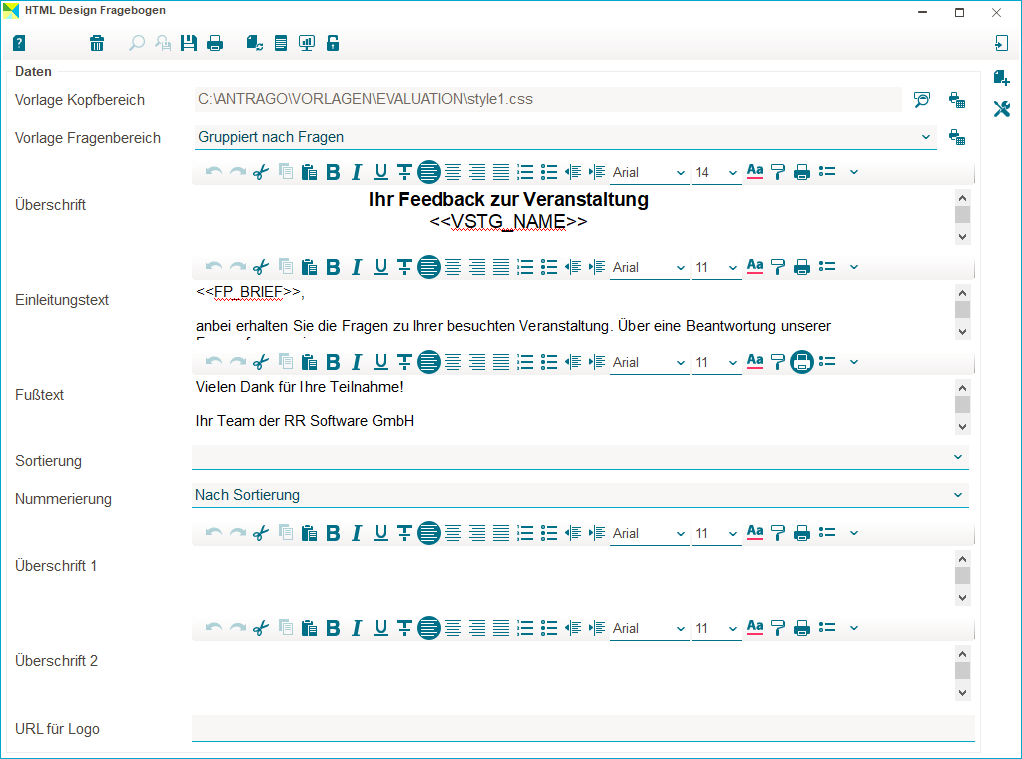
.Es öffnet sich das Fenster HTML-Design Fragebogen.
-
Suchen Sie über die Schaltfläche Vorlage Kopfbereich
 nach der zu verwendenden CSS-Datei.
Alternativ können Sie die voreingestellte ANTRAGO.css nutzen.
-
Wählen Sie im Feld Vorlage Fragenbereich den Wert Gruppiert nach Fragen.
Die anderen Werte sind veraltet. Wir empfehlen Ihnen, diese nicht mehr zu verwenden.
- Vergeben Sie eine Überschrift für den Fragebogen.
-
Vergeben Sie eine Überschrift für die Gruppe.
Über das Kontextmenü können Sie Platzhalter einbinden.
-
Vergeben Sie eine Überschrift für die Zuordnungen.
Über das Kontextmenü können Sie Platzhalter einbinden.
Diese Überschrift wird pro Zuordnung angezeigt, das heißt, gibt es drei Dozenten-Zuordnungen, wird je Dozent eine Überschrift dargestellt.
-
Definieren Sie die Sortierung der Fragen im Feld Sortierung.
Wir empfehlen eine Sortierung nach Rang, Gruppe, Zuordnung.
- (Optional) Geben Sie eine öffentliche URL zu einem Logo an, welches im Fragebogen erscheinen soll.
- Speichern Sie den Datensatz mit der Schaltfläche Speichern
 .
. - Klicken Sie auf die Schaltfläche Generiere HTML – Design .
 Verwandte Themen