Struktur der Veranstaltungsart definieren
Jede Veranstaltungsart kann eine gesonderte Gliederungsstruktur besitzen. Die Definition erfolgt in den Basisdaten und ist nach Anlage der ersten Veranstaltung unveränderlich.
Voraussetzungen
- Die Veranstaltungsart wurde angelegt.
- Die Veranstaltungsabschnitte liegen vor.
Beispiel
Bei unserer Anleitung orientieren wir uns an dem nachfolgenden Strukturbeispiel. Wir erstellen eine Gliederungsebene und darunter die Ebene mit den Hauptveranstaltungen. Außerdem aktivieren wir die Stundenplanung für die gewählte Veranstaltungsart.
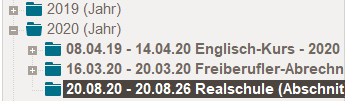
Beispiel einer einfachen Veranstaltungsstruktur
Vorgehensweise
- Öffnen Sie das Fenster Zuordnung: Veranstaltungsart / Veranstaltungsabschnitt über das Menü Basisdaten ➔ Veranstaltungen ➔ Veranstaltungsdefinition ➔ Zuordnung: Veranstaltungsart / Veranstaltungsabschnitt.
- Wählen Sie die zu bearbeitende Veranstaltungsart aus.
- Klicken Sie auf die Schaltfläche Neu
 .
.
Die Felder Veranstaltungsabschnitt, Planungsgrundlage und Stufe werden aktiv. - Wählen Sie für die erste (Gliederungs-) Ebene den gewünschten Veranstaltungsabschnitt.
Für die erste Ebene wird automatisch die Stufe 1 zugewiesen. - Klicken Sie auf die Schaltfläche Neu .
Nun legen Sie die zweite Ebene für die Veranstaltung selbst an. -
Wählen Sie für die zweite Ebene den gewünschten Veranstaltungsabschnitt.
Wählen Sie für die Planungsgrundlage den Wert Beginn Stundenplanung.
Für die erste Ebene wird automatisch die Stufe 2 zugewiesen. - Setzen Sie das Kennzeichen Veranstaltungsbeginn. Diese Ebene ist damit Ihre Hauptveranstaltungsebene.
- Klicken Sie auf die Schaltfläche Neu .
Nun legen Sie die dritte Ebene für die Tagesplanung an. - Wählen Sie für die dritte Ebene den gewünschten Veranstaltungsabschnitt.
Für die erste Ebene wird automatisch die Stufe 3 zugewiesen. - Wählen Sie für die Planungsgrundlage den Wert Tagesplanung.
- Klicken Sie auf die Schaltfläche Neu .
Nun legen Sie die vierte Ebene für die Themenplanung an. - Wählen Sie für die vierte Ebene den gewünschten Veranstaltungsabschnitt.
Für die erste Ebene wird automatisch die Stufe 4 zugewiesen. Wählen Sie für die Planungsgrundlage den Wert Themenplanung. - Speichern Sie den Datensatz mit der Schaltfläche Speichern
 .
.
 Verwandte Themen